訂正&追加大歓迎です。
※このページは2016年5月11日時点の安定版[PCSX2 1.4.0]を元に説明します。
↑をクリックするとこのページの一覧が開きます。
GS(グラフィック)
GSdx
- SSE2、SSSE3、SSE4.1、AVXの4つのバージョンがありますが、設定画面はどれも同じです。
SSEのバージョンが高いほど、処理効率が高くなる(=ゲームの処理速度が速くなる)と考えてください。- AVXについては、第2世代CORE iプロセッサから搭載された命令セットで、SSEの拡張版にあたります。SSEは128bit長なのに対してAVXは256bit長(≒SSEよりAVXの方が一度に処理できる命令が多い)なので、対応するCPUで実行するとSSEより処理速度が高速になると思われます。
-
「CPU-Z」
というアプリケーションを使えば、自分の使っているCPUがどのSSEのバージョンまで対応しているかが分かります。
- AMD社製CPUの場合FXシリーズ以前のものではSSE2以外使用不可、FXシリーズであればSSE2~AVXまでの全て(FXシリーズはSSE5に対応していないがGSdx自体にSSE5を使用するバージョンがないという意味で)に対応。
- CORE iシリーズではSSE4.1(第2世代はAVX)を使えばいいのですがCore2シリーズは製品によってSSEの対応具合が違いますの自分のCPUをよく調べましょう。
Adapter:
Renderer:レンダリングエンジンとして用いるDirectXのバージョンと、処理をハードウェアで行うかソフトウェアで行うかを選択することができます。
- DirectXのバージョンは、Windows XPの場合9のみ、Vista以降の場合は9と11(10)が選択できます。ただしv1.5.0の途中から強制的に11のみになったので場合によっては古いGSdxを持ってくる必要がある。
- 9と11(10)のどちらが良いかは、ゲームにより異なるようです。DirectX 10ではZ座標の計算がより正確らしく、例えばDirectX 9でLogarithmic Zをチェックすると改善する類の描画の不具合はDirectX 10だと起こりにくいらしいです。
- DirectX11はハードウェアが対応している場合に選べます。DirectX 11環境の場合はDirectX 10は選べません。
- ハードウェアはレンダリングにGPUを使い、ソフトウェアはCPUを使います。基本的にはハードウェアの方が高速なので、通常はこちらを選択します。
- ソフトウェアは今のところあまり高速ではないですが、描画はハードウェアより正確で、多くの不具合が解消されます。開発者は、将来的には(Larrabee等で)ソフトウェアレンダリングで十分な速度を達成できる事を見込んでいるようです。
- NullやSDLは使いません。
- GSdx r5186よりOpenGLを使った描画に対応しました。ソフトウェアレンダリングの時はDirectXよりOpenGLを使った方が高速な場合があるので、状況によって使い分けるのがベストだと思われます。
- おま環かもしれないがv1.5.0-dev-3000以降、F9によるレンダリング切り替えやゲームフィックスでムービーのみSWにチェックを入れるとPCSX2がかなりの頻度で落ちるかもしれない。プラグイン設定を直接いじった場合はゲーム中でも問題ないようだが。
Interlacing:デインタレース処理の方法を選択します。基本的に"Auto"にしておけば問題ありません。
- 画面が揺れる時には、ゲーム中にF5キーで変更可能です。
- ゲームによって最適なモードは変わるので、特定のゲームしかプレイしない場合を除いてここでは設定せずにゲーム中にF5キーを押すことに慣れたほうがいいでしょう。
Hardware Mode Settingsハードウェアモードでの設定。
Allow 8-bit textures:8bitテクスチャの有効/無効。
Internal Resolution:
- Nativeにチェックすると実機の解像度で描画します。
- 実機の解像度は起動中のウィンドウ枠に表示されている3ケタx3ケタの数字です。
- ゲームによって変わりますが、2Dゲームや一部の3Dゲームは640x448、多くの3Dゲーム512x448かそれに近い値です。
- 2x,3x,4x,5x,6x,8x Native実機の解像度の倍数で描画します。
- Custom Resolutionで固定値を設定するとグラフィックが不自然になるゲームはこちらを設定しましょう。
- 解像度の高い方が綺麗になるとは限りません。1080pのディスプレイだと「5x Native」が最もジャギーが目立たなくなる場合もあります。
Custom resolution:3次元演算の内部解像度(幅x高さ)を設定します。Internal Resolutionで"Custom"を選択。
- 数字を大きくするほど描画が美しくなりますが、速度は低下します。なお、レンダラーがソフトウェアの場合はNative固定で、値を変更する事はできません。
2Dのグラフィック表示(主にフォント)にゴミが混ざる場合が多々あります。
- 縦横比をディスプレイと同じにすることでプリセットよりも映像の輪郭が綺麗になる場合があります。
- なお、ここで4:3解像度以外を指定してもワイドスクリーン非対応のゲームで描写範囲が広がるわけではありません。一部のゲームはワイドスクリーンパッチでワイドスクリーンに対応させられます。くわしくは、こちら。
Textue filtering:テクスチャフィルタの設定をします。
- Nearest,Bilinear(forced),Bilinear(PS2)デフォルトでは"Bilinear(PS2)"になっています。
- "Nearest"は一番軽いですがテクスチャがブロックっぽくなります。"Bilinear(PS2)"はPS2と同じようにフィルタリングがされます。"Bilinear(forced)"はすべてのテクスチャにフィルタリングします。しかし、テクスチャのバグが発生しやすいです。
Anisotropic Filtering:異方性フィルタリングの設定。異方性フィルタリングはテクスチャフィルタリングの手法の一つ。
CRC Hack Level:
Enable HW Hacks:Hardware Hacksの有効/無効。
- MSAAMultisample Anti-Aliasing。アンチエイリアスの手法の一つ。"Shader Configuration"から有効にできるFXAAと比べると重いが、よりシャープ。
- SkipdrawSkips drawing n surfaces completely. Use it to get rid of bad post-processing effects.
- Alpha影の問題を修正できる。
- Half-pixel Offset不完全なフォグ・ブルーム・ブレンドエフェクトを修正できる。
- Spriteスプライトの黒い線を取り除く。半チェック推奨。
- WildArmsOffsetLowers GS precision to avoid gaps in pixels when upscaling.
- Aggressive-CRCイメージをクリアにするために、エフェクトを取り除く。
- Alpha Stencilパーツにかかっている影の改善。 This setting will disable partial transparency or prevent drawing some elements altogether.
- Disable CRCFor testing only! Disable all CRC hacks and will not work in many games.
- TC Offset X/Yテクスチャの問題とひどいポストプロセスのアライメントを修正できる。
- Round Spriteアップスケール時に2Dゲームのサンプリングを正しくする。
- Align Spriteナムコのゲームにおけるアップスケール(縦線)の問題の修正。
Logarithmic Z:(Direct3D9のみ)奥行き用のZバッファを対数で保持します。
- 描画が少しおかしいという場合とりあえずここをオン/オフすると直る場合があります。
Alpha correction (FBA):(Direct3D9のみ)ハードウェアが処理しきれないガンマ補正を修正します。
Software Mode Settingsソフトウェアモードでの設定。
Edge anti-aliasing (AA1,sw-mode only):簡易アンチエイリスを有効にする
- 簡易AAを有効にします。画質は向上しますが、ハードウェアAAには及びません。
当たり前ですがCPU負荷が増大します。
Shader Configuration
- TV Shader(F7):TV風のエフェクトの設定。
- Enable FXAAFXAAの有効/無効。
- Fast Approximate Anti-Aliasing。アンチエイリアスの手法の一つ。HW Hacksから設定できるMSAAより軽いがシャープさでは劣る。
- Enable Shade BoostShade Boostの有効/無効。彩度(Saturation)、明るさ(Brightness)、コントラスト(Contrast)の調整が出来る。
- Enable External ShaderExternal Shaderの有効/無効。SweetFXみたいなもの。
カスタムシェーダの入手
。
GSdxのGUIでは変更出来ない設定の追加&変更方法
※変更した事による効果については他の方が書いてくれる事に期待しときます。
inisフォルダに入っているGSdx.iniを開き追加or変更する
msaa=0
0=無効 数字を増やしていくと効果が変わる(いくつまで有効か不明)
UserHacks_AlphaHack=0
UserHacks_HalfPixelOffset=0
UserHacks_SkipDraw=0
0=無効 1=有効
SkipDrawのみ 0=無効 数字を増やしていくと効果が変わる(いくつまで有効か不明)
上記の設定はiniファイルに
AllowHacks=1(0= 無効 1=有効)と追加するとプラグイン設定のGUIに表示されるようになる。
PCSX2 0.9.9r4828以降でのみ効果のある設定の追加方法
fxaa=0
0=無効 1=有効
※msaaとEdge anti-aliasing(AA1)が有効になっていると効果がありません。
ゲーム中にPageUpキーで変更可能です。
GSdxでゲーム中に使用できるキー
F5/Shift+F5:インターレース状態の変更
F6/Shift+F6:アスペクト比の変更。ワイドスクリーン表示切り替え。
F7/Shift+F7:シェーダー処理の変更
F8:スクリーンショット
Shift+F8:スクリーンショット+GSダンプの出力+OBJ形式3Dモデルデータ出力
F9:ハードウエアレンダリング/ソフトウエアの切り替え
F12:動画保存
DEL:ソフトウエアレンダリング時のみ。アンチエイリアスのON/OFF
INS:ソフトウエアレンダリング時のみ。ミップマップのON/OFF
PageUp:FXAAのON/OFF
Shiftキーが使えるものでShiftキーを押した場合は切り替えの順序が逆になる。(Shift+F8を除く)
Shift+F8で出力されるOBJ形式データはソフトウエアレンダリング時のみ出力される。
また、一応OBJ形式ではあるものの、記録される値がX,Y,Z軸のスケールが異なるため
そのままでは3Dモデリングツールで読み込んでも役に立たない。
ZeroGS & ZZOgl
- GSdxと双璧をなすGSプラグインです。最近はあまり更新が無く、GSdxの影に埋もれがちですが、こちらのほうが上手く動くゲームもあります。
動作にはPixel Shader 2.0以降を積んだビデオカードが必要です。
OpenGLへの移植を行ったZZoglも存在します。
- 公式サイトで配布されいてる0.9.8にはどちらも含まれていません!
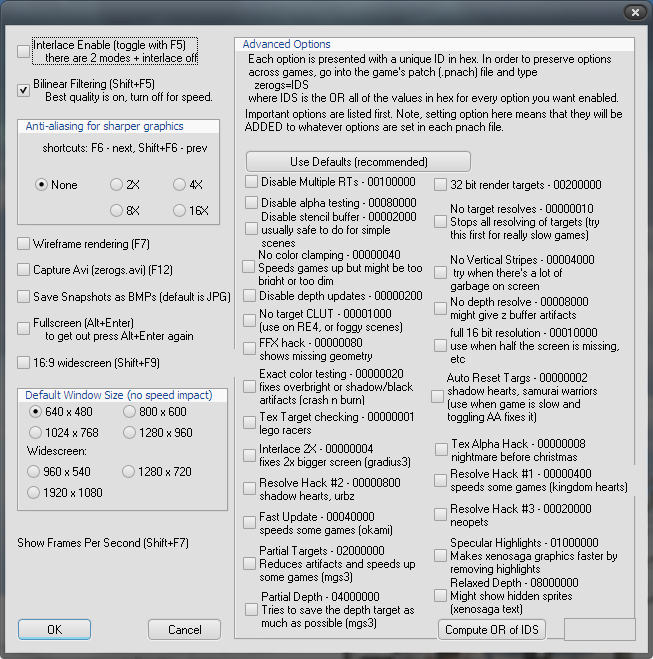
Interlace Enable:デインタレース処理を有効にします。画面が揺れる場合などに有効です。ゲーム中にF5キーで変更可能です。
Bilinear Filtering:バイリニアフィルタリングを行います。品質は上がりますが、重くなります。ゲーム中にShift+F5キーで変更可能です。
Anti-aliasing for sharper graphics:Anti-aliasingと書いてありますが、通常のパソコンゲームで言うそれでは無く内部解像度を上げてジャギーを目立たなくする処理です。
解像度を上げるほど重くなります。ゲーム中に(Shift+)F6キーで変更可能です。
Wireframe rendering:ワイヤーフレームでレンダリングを行います。通常は使いません。ゲーム中にF7キーで変更可能です。
Capture Avi:zerogs.aviという名前でプレイ動画を保存します。ゲーム中にF12キーで変更可能です。
Save Snapshots as BMPs:JPEGではなく、BMPでスクリーンショットを保存するようにします。
Fullscreen:フルスクリーンにします。ゲーム中にAlt+Enterキーで変更可能です。
16:9 widescreen:16:9のワイドスクリーンにします。ゲーム中にShift+F9キーで変更可能です。
Default Windows Size:デフォルトウィンドウサイズの指定ができます。ここでの指定は動作速度には影響しません。
ZZOgl
かつてのPlaygroundプロジェクトにて互換性向上とOpenGL移植を行ったプラグインです。
オプション等は基本的にZeroGSと同じです。
動作には別途cg.dllとcgGL.dllが必要です。パッケージに含まれていない場合は各自でダウンロードしましょう。
Advanced Options
ZeroGS用のSpecial Game Fixのようなもので、細かい挙動を制御するためのオプションです。オプションの説明に有効なゲームの名前が書いてあるので、参考にしましょう。なお、パッチを有効にしていると、ゲームによっては必要なオプションが自動的にチェックされます。
|
+
|
... |
Disable Multiple RTs:
Disable alpha testing:
Disable stencil buffer:
usually safe to do for simple scenes:
No color clamping:
Disable depth updates:
No target CLUT:
FFX hack:
Exact color testing:
Tex Target checking:
Interlace 2X:
Resolve Hack #2:
Fast Update:
Partial Targets:
Partial Depth:
32bit render targets:
No target resolves:
No Vertical Stripes:
No depth resolve:
full 16bit resolution:
Auto Reset Targs:
Tex Alpha Hack:
Resolve Hack #1:
Resolve Hack #3:
Specular Highlights:
Relaxed Depth:
|
SPU2(サウンド)
SPU2-X
- Gigaherz氏のオリジナルのSPU2ghzを改良したもので、いまのところ再現度がもっとも優れているプラグインです。
Final Fantasy等スクウェアのゲームとの相性が悪いと言われてましたが、最近のバージョンでは正常に動作します。
※元はSPU2Ghz Playgroundと呼ばれていましたが、リバーブ処理機能が追加された際に改名しました。設定はほぼ一緒です。
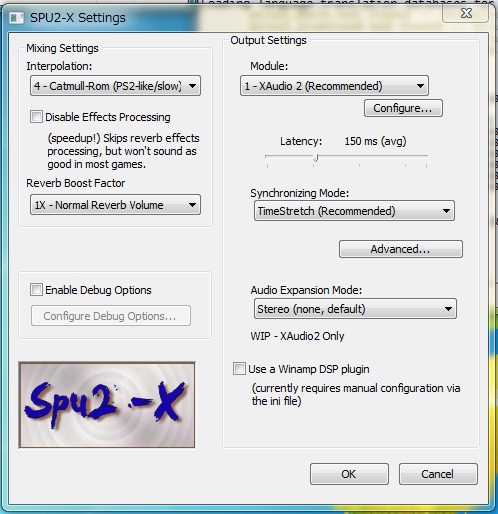
Mixing Settings
Interpolation:リサンプリングを行う際の補間方法を選択します。
- Nearest(最短距離補間)、Linear(線形補間)、Cubic(3次補間)、Hermite、Catmull-Romのいずれかを選びます。後者ほど品質は上がりますが、CPU負荷も上がります。
標準ではCatmull-Romが選択されており、CPU負荷は高いですが最も実機ライクにエミュレートするとされています。
- 負荷が気になり、音質に拘らないのであればLinearやCubicを選択してもいいでしょう。
Nearestはスピーカーで聞いてもハッキリ低音質だと分かるレベルなのでお勧めできません。
Disable Effects Processing:リバーブ (残響) 処理を無効化します。
品質は低下しますが、CPU負荷が下がります。
Output Settings
Module:音声出力の経路を選択します。
- 通常は標準のXAudioを選択します。DirectXランタイムのバージョンが古いとうまく動かない場合があります。
- 開発者によればXAudio2が最も互換性が高くパフォーマンスを発揮するそうです。
- XAudio 2がRecommendedになっていますが、DirectXにしたほうがLatencyの縮小でノイズが発生しにくいようです。
Letency:バッファの大きさを変更することで、遅延時間を設定します。
小さいほど画面に対する音の遅延が小さくなりますが、音が途切れ易くなります。
通常はデフォルトの150msで問題ないでしょう。音ゲーなどの場合は50msでも遊べるか遊べないかのギリギリのラインだと思われます。(SPU-X 2.0 r4840以降がお勧めです。)
Synchronizing Mode:音声の同期方法を選択します。
- TimeStretchはゲームスピードに合わせて音声のテンポを変化させます。
よって60fps以下で動作するとスローモーションのように聞こえますし、フレームリミッターを解除して60fps以上になると早送りに聞こえます。
音声と映像が常に同期しているため不具合が発生しにくいです。
- Async Mixはゲーム速度が落ちても音声をそのまま再生します。
60fpsを下回っても体感では快適にプレイできますが、動作に不具合が発生するソフトもあるので状況によって選択しましょう。
- Noneはゲームスピードに同期させずに音声を再生します。
最もLetencyを小さくできるので音ゲーに向いていますが、ゲームスピードの変動で音が途切れるので、スローモーションやターボとは相性がよくありません。
Audio Expantion Mode:擬似マルチチャンネル音声の設定をします。
ほとんどの人は初期設定のままでよいでしょう。
Use a Winamp DSP plugin:Winamp用のDSPプラグインを使ってエフェクトをかける場合にチェックします。無視してOKです。
※Enable Debug Optionsは、デバッグ関連になりますのでこの説明は書きません。
ZeroSPU2
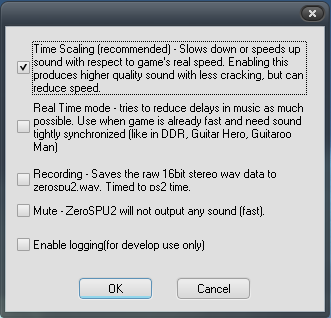
- Time stretcherをいち早く実装し、SPU2ghzがPlaygroundプロジェクトで改良されるまでは最も互換性が優れたプラグインでした。現在はSPU2ghzの影に埋もれがちですが、SPU2ghzがうまく動作しないゲームではこれを試してみると良いでしょう。
音質はややノイズが目立ちます。
Time Scaling:SPU2ghzのUse Time-stretchingと同じです。
テンポを変更する事で映像と音の同期を厳密に行います。
Real Time mode:映像に対する音の遅延を小さくします。
音ゲー等に有効です。
Recording:鳴った音をzerospu2.wavという名前のwavファイルとして保存します。
Mute:音声出力を無効にします。
Enable logging:ログ出力を行います。開発者向けです。
PAD
LilyPad
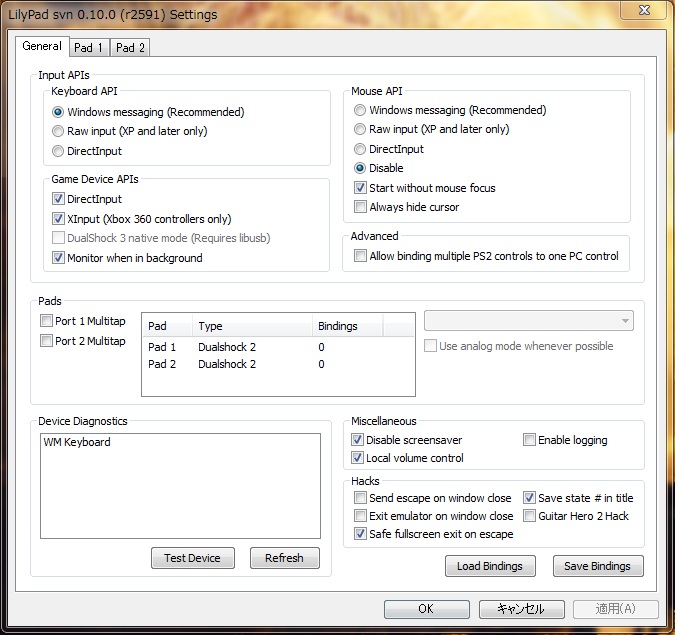
- 非常に多機能なコントローラープラグインです。
マウス機能や一部ゲームで正常に動作するようなハック機能も搭載されています。
項目が非常に多いので、よく使うと思われるチェック項目だけを追記
keyboard API:
- Windows messaging(Recommended) keyboardを有効 F1keyなどを使うなら必須
- Disable(Intended for use with other pad plugins) keyboardを無効
Game Device APIs:
- DirectInput 各ゲームパッドを使うならを使うなら必須
- Xinput(Xbox 360 controllers only) Xbox360用のPAD専用
- Monitor when in background pcsx2が非アクティブでもPAD操作が有効
Mouse API:
- Always hide cursor 画面内にMouseCursorを表示させない
Miscllaneous:
- Disable screensaver モニタの自動電源オフやスクリーンセーバーを無効にする
- "Local volume control :PCSX2のみのVolume調整をKeyboardのVolumeControlか
MouseのWheelにて可能
※RC版Win7x64環境ではWheelのみ反応しませんでした
- SAVEとLOAD そのままです。設定の保存と読み込み
Pokopom
Xbox 360/OneコントローラなどのXinput対応コントローラ用のプラグインです。振動対応。
MISC:
- SWAP [X] [O] buttons ○ボタンと×ボタンの配置を交換します。
使用例:国内のゲームにおいて、Aボタンを決定、Bボタンをキャンセルにする。
SSSPSX PAD Plugin Pressure Mod
PS2のコントローラを変換機を使いPCに接続している場合は、このプラグインを使えば問題ないでしょう。
設定方法もとても分かりやく、コントローラの配置に合わせてボタンを押すだけです。
アナログスティックの設定が若干わかりにくいですが、Xが左右、Yが上下になります。
ごく普通のX/Y軸とZ/Z回転軸のコントローラなら下記の通りになるでしょう。
| LX |
J*_AXIX0 |
| LY |
J*_AXIX1 |
| RX |
J*_AXIX2 |
| RY |
J*_AXIX5 |
(*はコントローラ(ジョイスティック)番号、一本だけ刺しているなら通常は0です)
USB
USBqemu と言うプラグインはありますがあまり動作が安定しません。
USBnull Driver
USBポートのエミュレーションを無効にするプラグインです。
FW
※今のところ、FW(Firewire)ポートをエミュレーションするプラグインはありません。
FWnull Driver
FireWireポートのエミュレーションを無効にするプラグインです。
Dev9
※Dev9とは、HDDをエミュレーションするプラグインのことです。
DEV9null Driver
HDDエミュレーションを無効にするプラグインです。
MegaDev9 Plugin
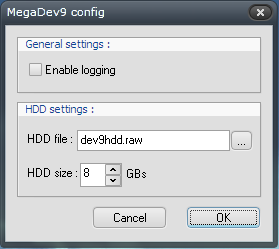
General settings
Enable logging
HDD settings
HDD file:HDDのファイル名の変更や、保存場所を選択することができます。
HDD size:HDDのサイズを選択することができます。
最終更新:2023年09月01日 06:49